まずは、NotebookLMの基本的な画面の構成(左・中央・右)の役割を把握しましょう。
[左側]ソースの追加(資料の読み込み)
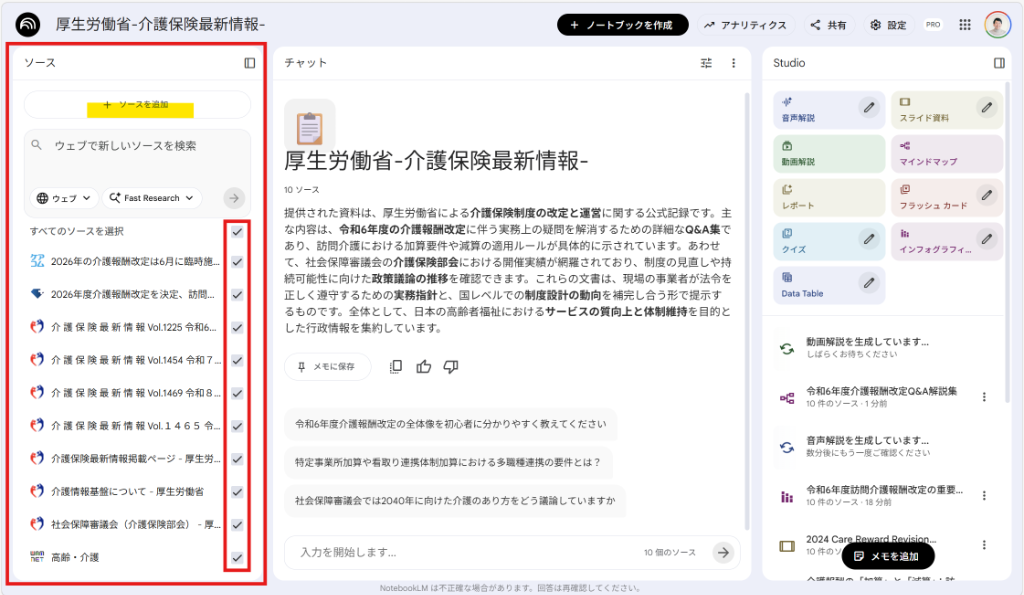
画面左側は、現在のプロジェクトに読み込まれている「資料(ソース)の一覧」です。
- 新しい資料を追加する場合は、上部の「+ ソースを追加」ボタンをクリックします。
- それぞれの資料の横にある「✓(チェックボックス)」をクリックしてオン・オフを切り替えることで、AIに参照させる資料を手動で簡単に絞り込むことができます。(※必要ない資料はチェックを外すことで、より正確な回答を得やすくなります)
[中央]Q&A・要約・クイズの抽出(チャット機能)
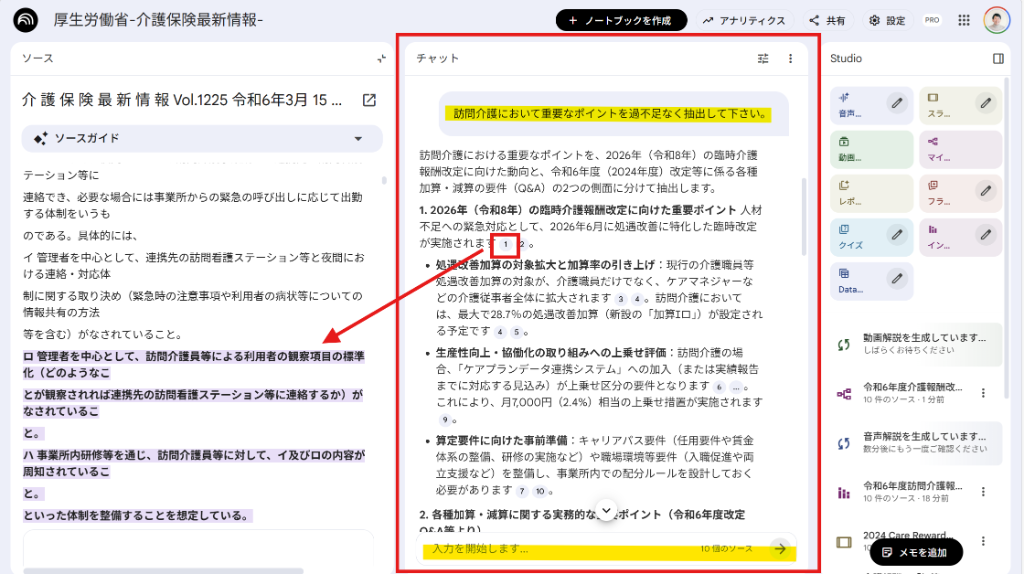
画面の中央は「チャット欄」です。読み込ませた資料について質問を入力すると、AIが資料の内容に基づいて回答してくれます。
- 回答テキストの中には「1」や「2」といったソース番号(引用元)が表示されます。
- この番号をクリックすると、元の資料のどの部分から情報を引用しているかがハイライト表示され、AIの回答の根拠となる原文を都度すぐに確認することができます。(※これがハルシネーションを防ぐ最大の強みです)
[右側]自動生成機能の活用(作成パネル)
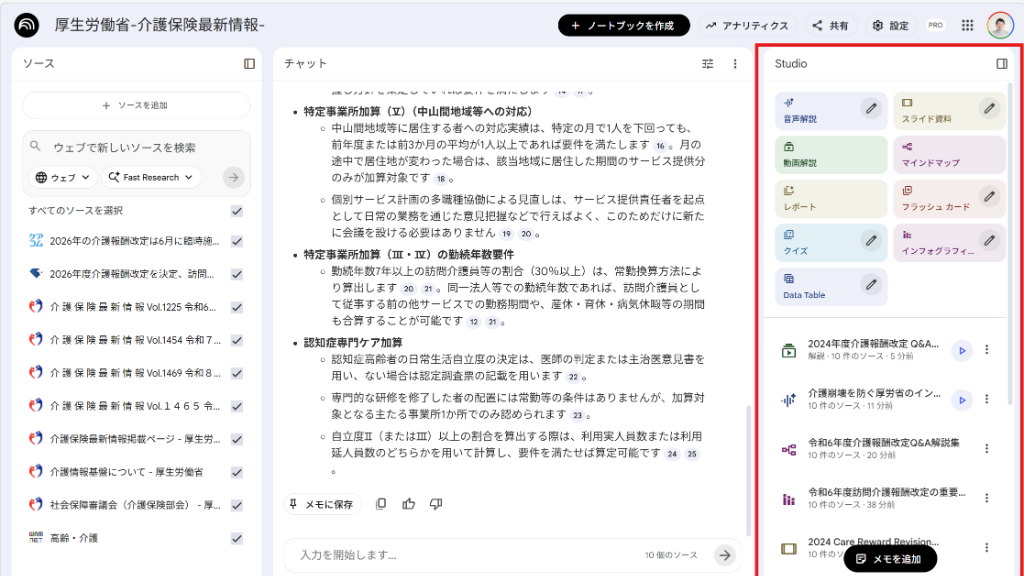
画面右側(Studio・保存された回答)には、資料を元にAIが自動作成したコンテンツが一覧で表示されます。
- チャットで指示を出さなくても用意されている「変換ボタン(インフォグラフィック、スライド資料、学習ガイドなど)」をクリックするだけで、AIが自動的に資料を作成して右側に保存してくれます。
- 出力された項目をクリックすると、すぐにその完全な内容を確認することができます。
ここからは、実際の業務を想定した各機能の詳しい使い方を順を追って説明します。
資料(ソース)の追加と検索
画面左側の「+ ソースを追加」ボタンをクリックすると、以下のような資料追加の画面が表示されます。
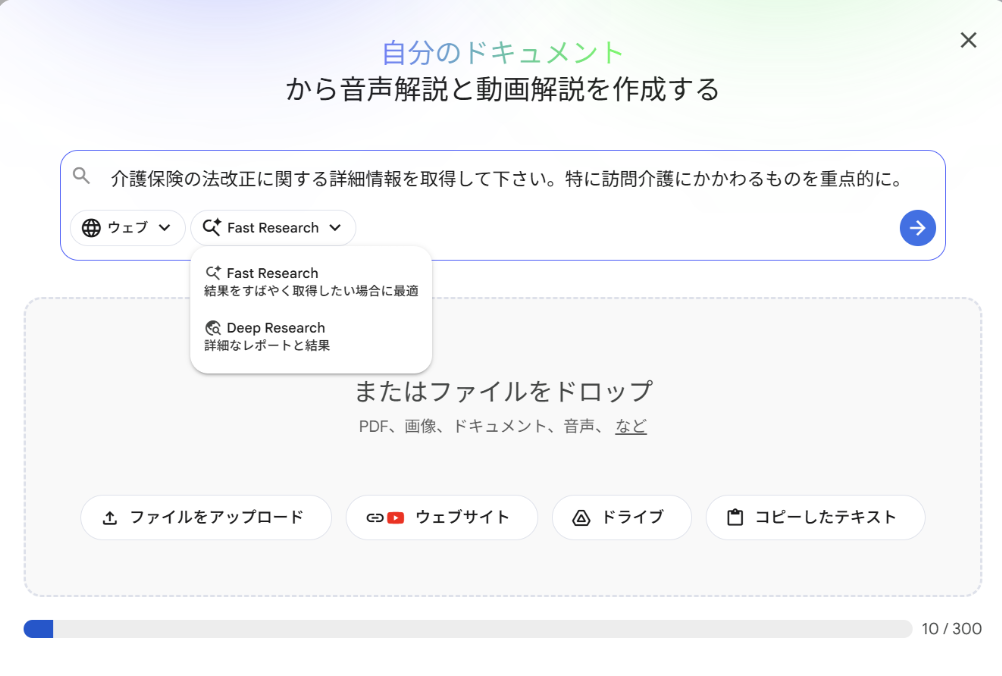
この画面では、大きく分けて「手動で資料を渡す方法」と「AIに資料を探してもらう方法」の2つがあります。
(↓ 以下の各項目をクリックすると、詳しい手順が開きます)
AIに探してもらう場合(検索機能)
調べたいキーワードや指示を入力してAIにWeb上から資料を探してきてもらうことも可能です。
- FastResearch: 素早くさっと概要を調べてほしい時に選択します。
- DeepResearch: じっくりと時間をかけて、多くの資料から深掘りして探してほしい時に選択します。
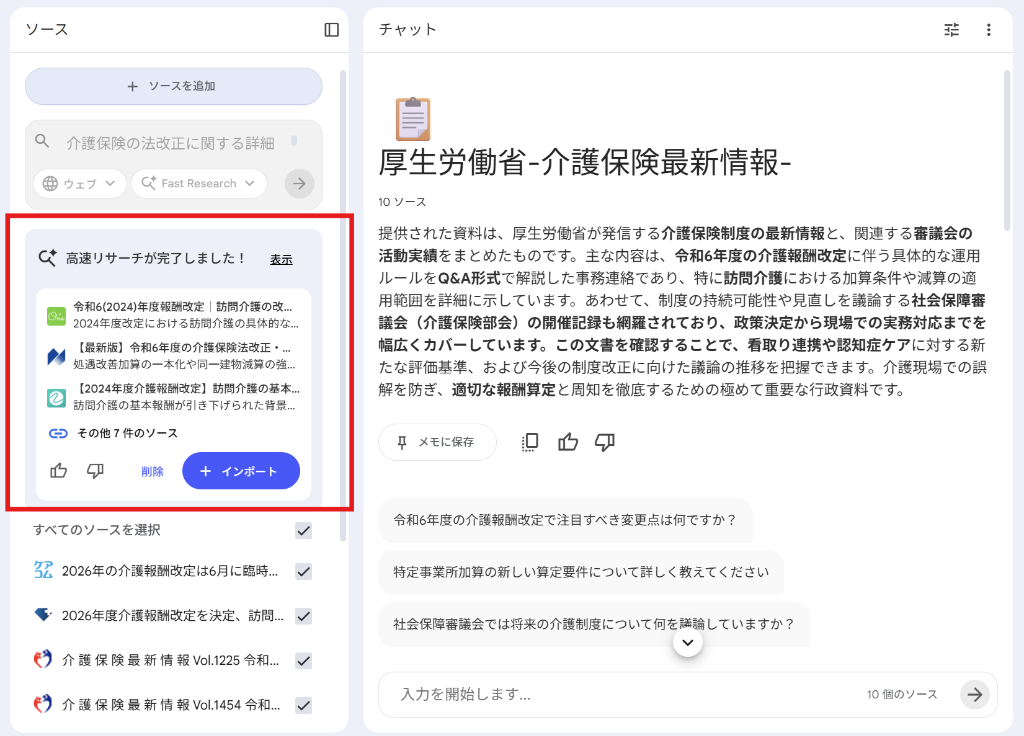
AIに検索してもらうと上記のような画面になります。ここで右上にある「インポート」ボタンをクリックすると、AIがWeb上から取得してきた情報を、そのまま今回の「資料(ソース)」としてプロジェクトに取り込んで利用することができます。
手動で追加する場合(ファイル)
画面下部の「ファイルをアップロード」等から、Google ドライブのファイルや、パソコン内にあるPDF・テキストファイルを選択して読み込ませることができます。
WebサイトやYouTubeから直接追加する場合
画面下部の「ウェブサイト」のアイコンをクリックします。
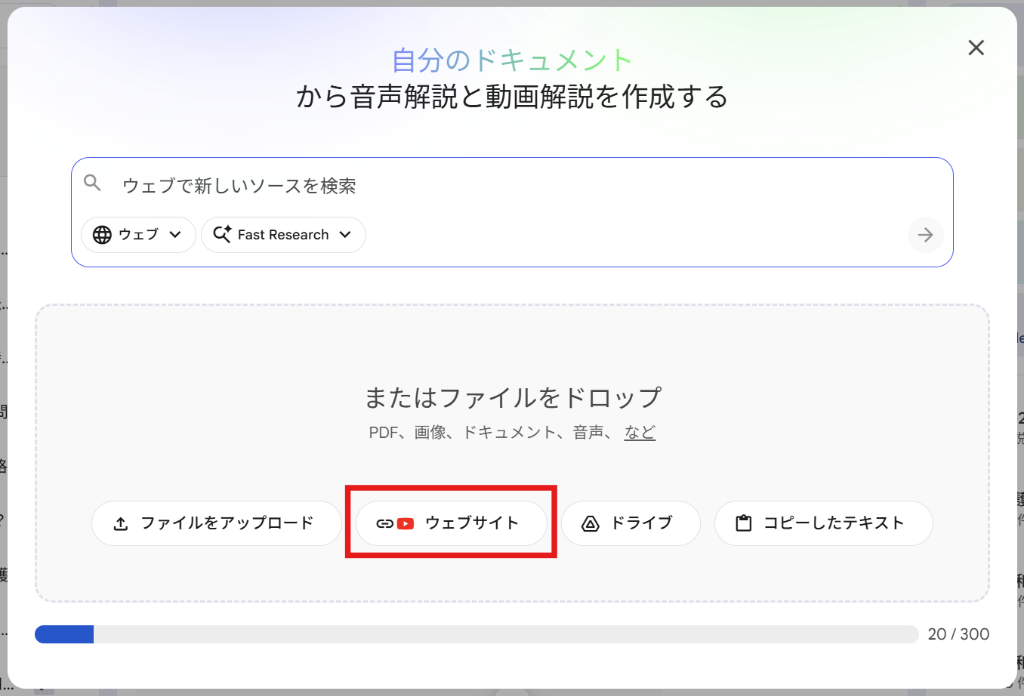
すると、URLを入力する画面が表示されます。
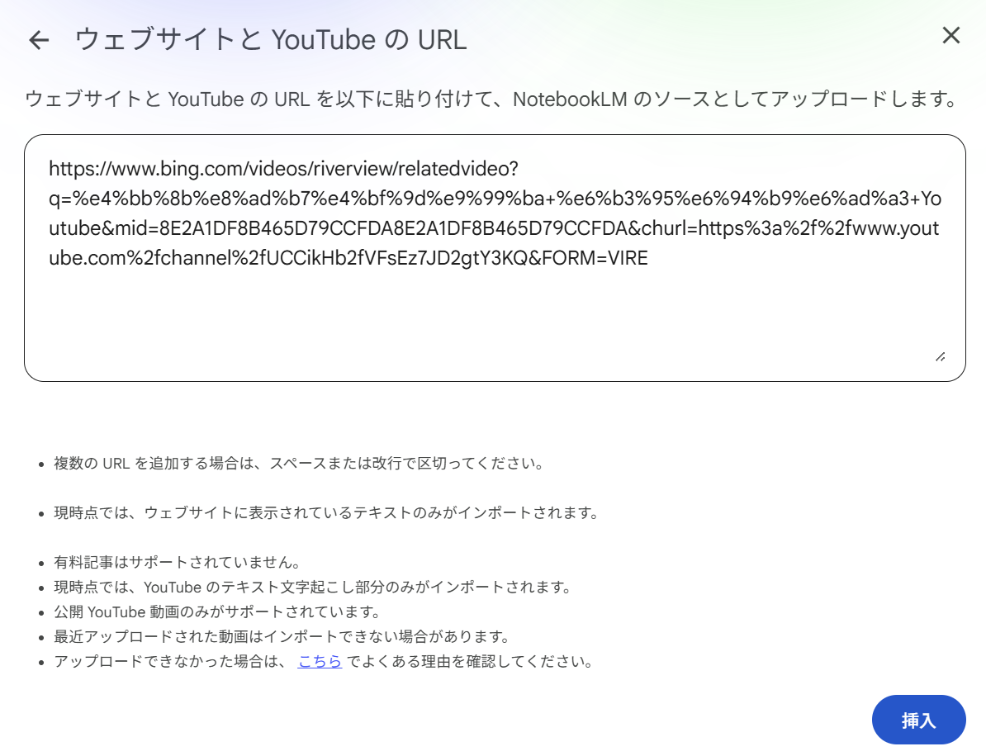
ここに読み込ませたいYouTube動画のURLや、WebサイトのURLを直接貼り付けて「挿入」ボタンを押すだけで、その内容を資料として取り込むことが可能です。
テキストを直接貼り付けて追加する場合
画面下部の「コピーしたテキスト」のアイコンをクリックします。
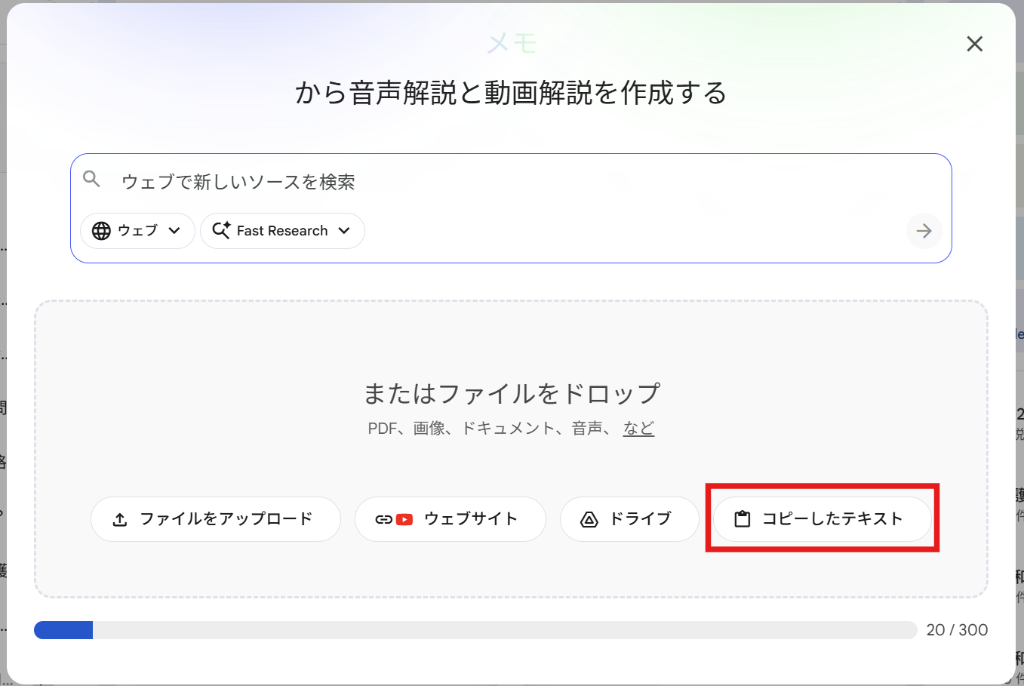
すると、テキスト入力画面が表示されます。
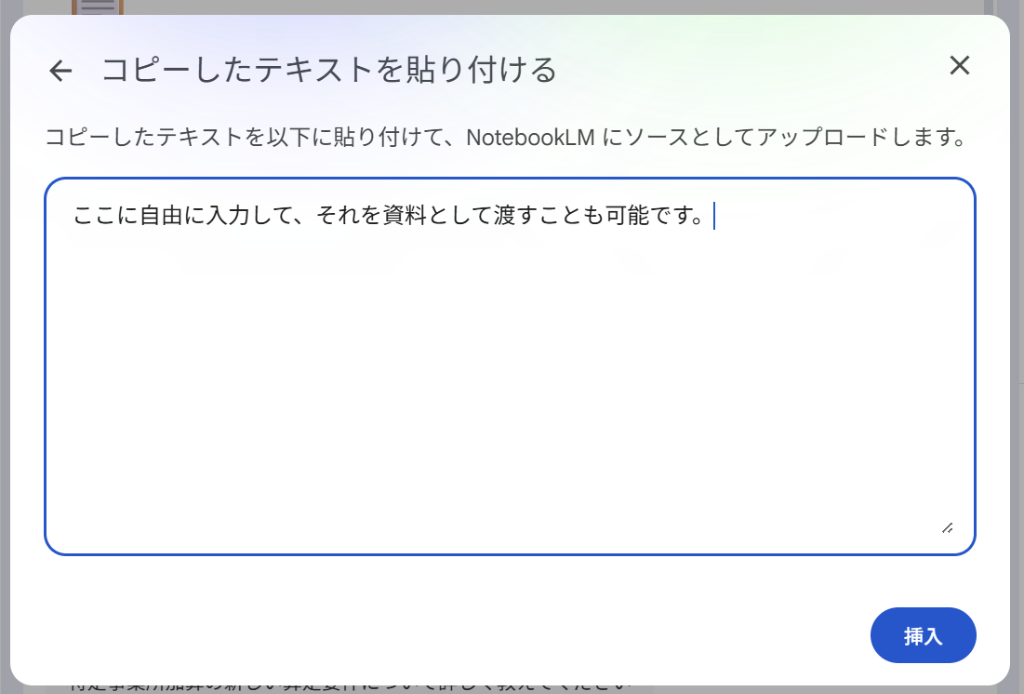
どこか別のアプリで作成した文章や、他のAI(Geminiなど)と会話して作成した情報をここにコピー&ペーストして追加できます。もちろん、その場で直接キーボードから文章を入力し、それをそのまま資料(ソース)として渡すことも可能です。入力後、「挿入」ボタンを押してください。
チャット欄の活用方法(特定資料の絞り込み)
画面中央のチャット機能は、読み込んだすべての資料だけでなく「特定の資料だけ」を指定して質問することもできます。
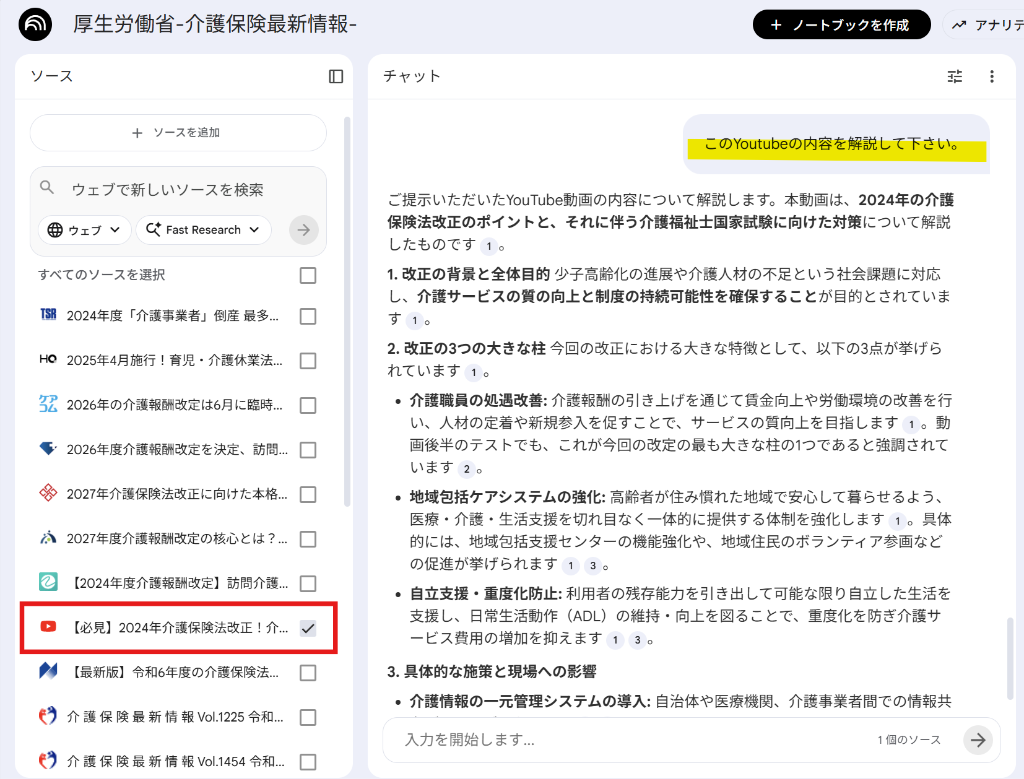
たとえば「このYouTube動画の内容だけをもっと具体的に聞きたい」という場合、左側のソース一覧から該当する資料の横にあるチェックボックスにのみチェックを入れます(他の資料のチェックは外します)。この状態で下のチャット入力欄から質問や指示を送信すれば、他の資料の情報と混ざることなく、その特定の資料だけを元にした精度の高い回答を得ることが可能です。
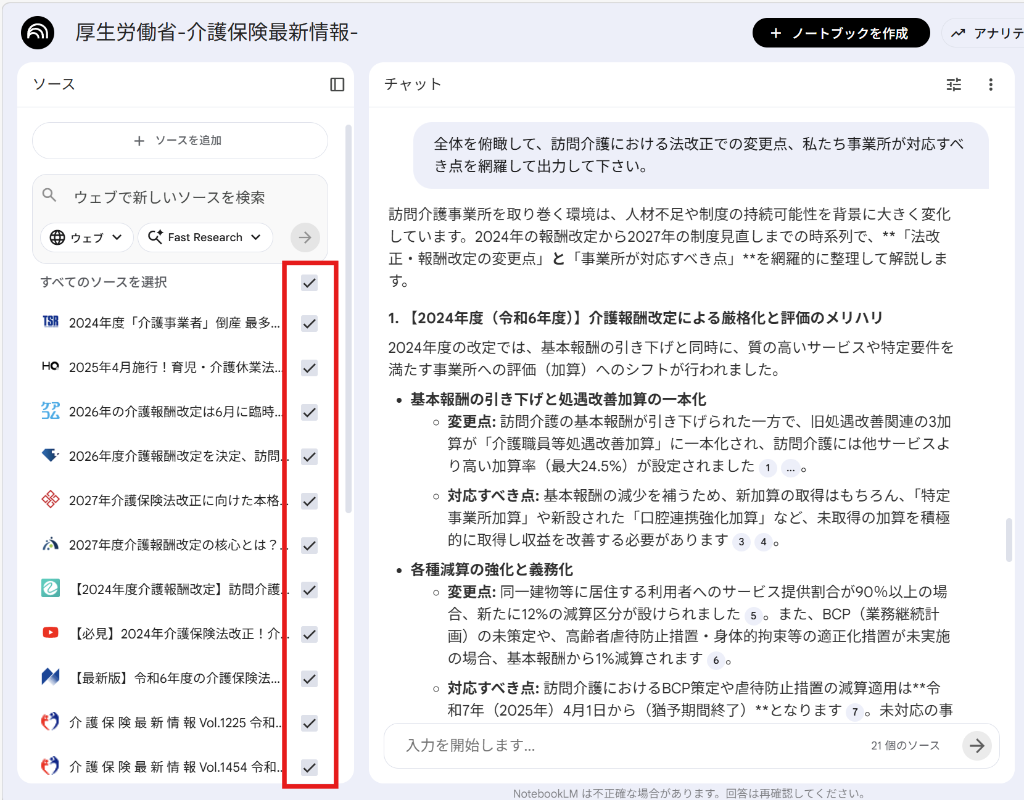
もちろん、すべての資料にチェックを入れた状態(全選択)で質問することも可能です。複数の適切な資料を渡したうえで、「これらの資料の要点をまとめて」「Aの資料とBの資料の変更点を抽出して」と指示を出せば、複数の資料を横断的に比較・整理した回答が得られます。
さらに、出てきた回答に対して「〇〇の部分についてもっと詳しく教えて」と追加で質問を続ける(会話をする)ことで、知りたい情報をより深掘りして解決していくことができます。
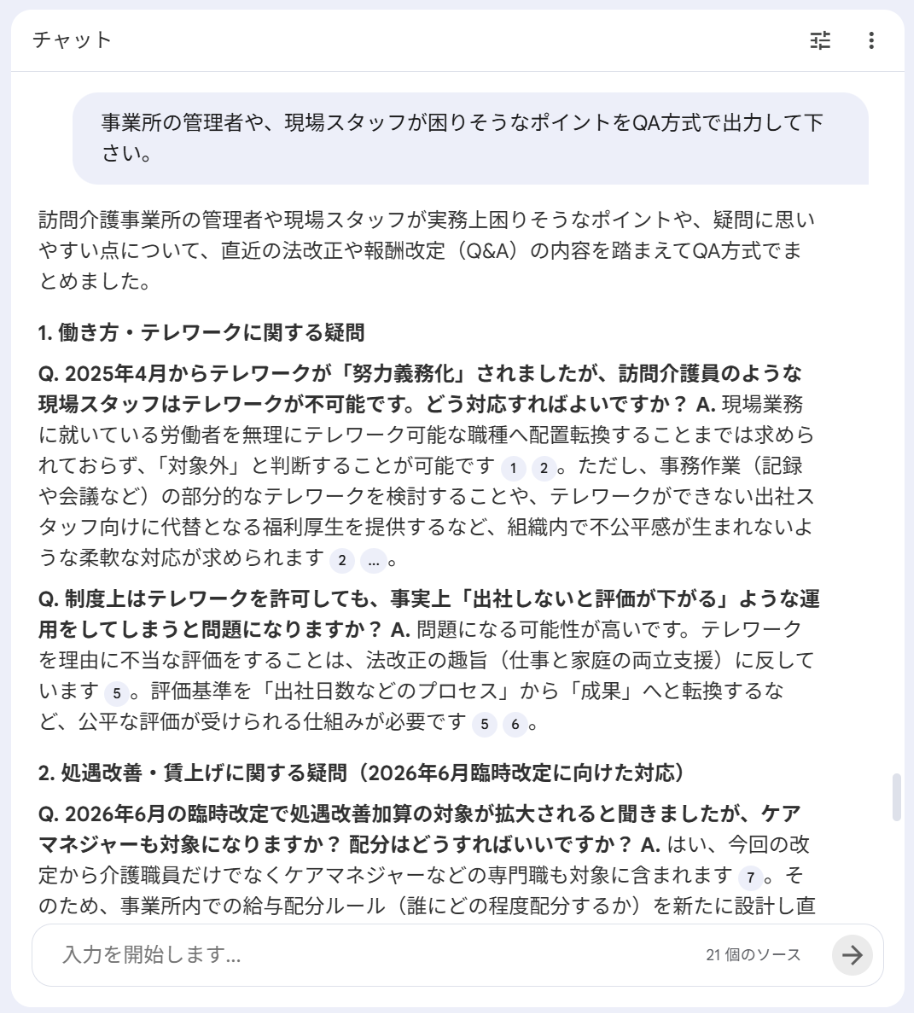
また、指示の出し方を少し工夫するだけで、出力される情報を見やすくコントロールできます。
たとえば「事業所の管理者や現場スタッフが困りそうなポイントをQ&A方式で出力して下さい」と指示を出すと、画像のように具体的な「Q&A(よくある質問と回答)」の形式で整理して解説を出してくれます。
そのまま社内研修の資料やマニュアルに転用できる非常に便利なテクニックです。
🔄 回答のメモ保存と新たなソースへの変換(応用)
チャットで引き出した有益な回答は、一時的な会話で終わらせず「メモ」として保存し、さらにそれを新たな資料(ソース)として再利用することができます。
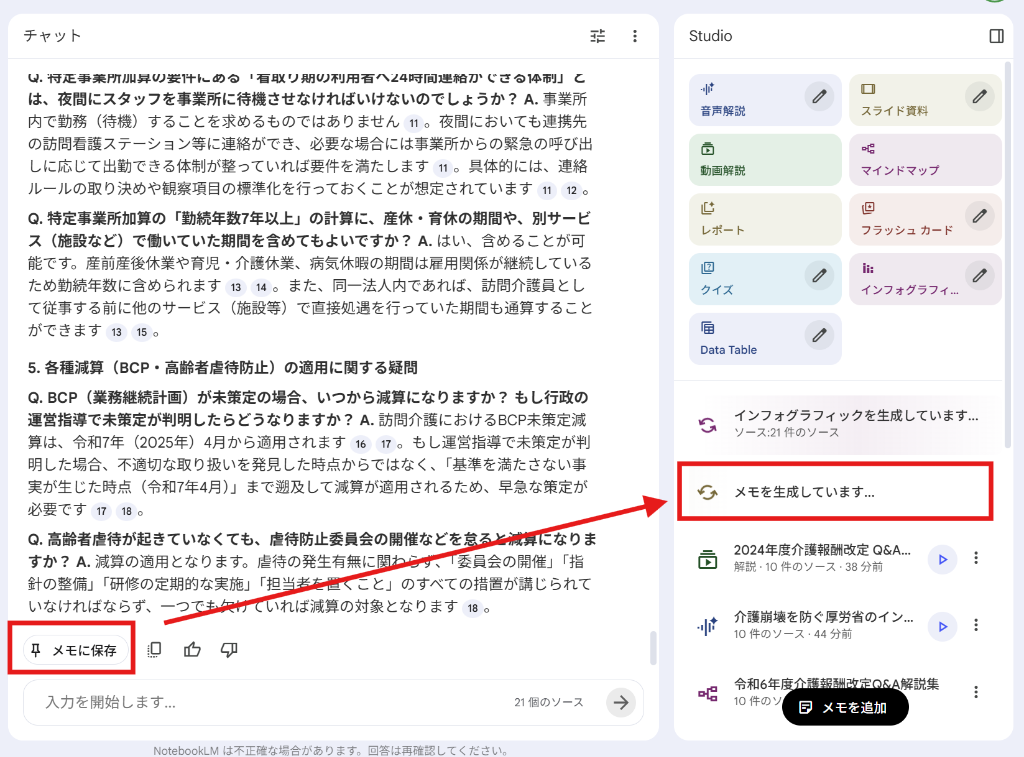
良い回答が得られたら、チャット欄の左下にある「ピン留めアイコン(メモに保存)」をクリックします。すると、画面右側の「Studio(保存された回答)」エリアにその内容が直接メモとしてストックされます。
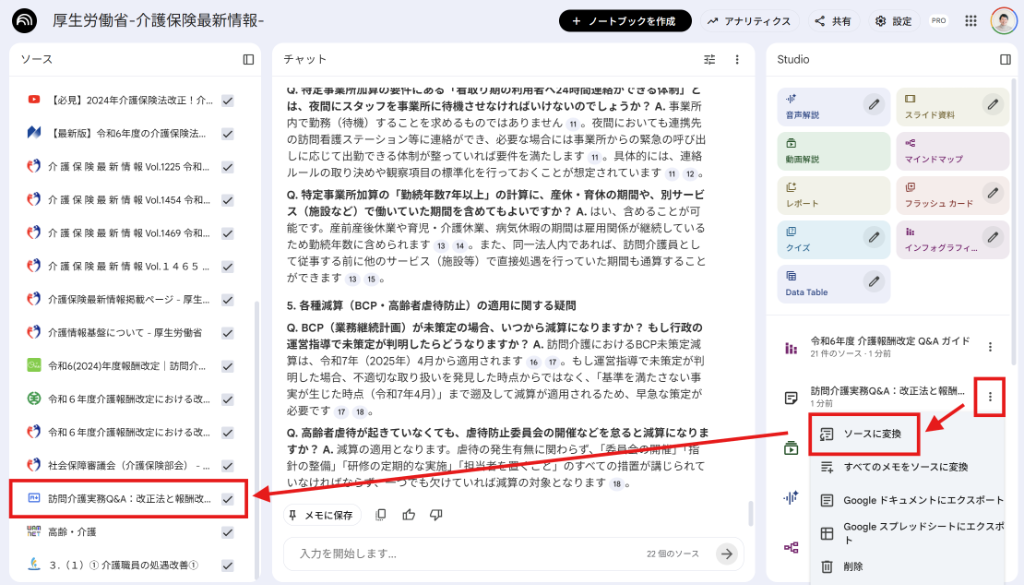
さらに、右側に保存されたメモの右上にある「3つの点(メニュー)」から「ソースに変換」を選択すると、そのメモ自体が新しい資料(ソース)として左側のリストに追加されます。これにより、「バラバラだった複数の資料をAIに要約させ、その『完璧な要約文』だけを元にした新たなQ&Aを生成する」といった、非常に高度な情報の整理が可能になります。
Studio(自動生成パネル)の活用
画面右側の「Studio」エリアでは、チャットで指示を出さなくても、用意されたボタンをクリックするだけで様々な形式のコンテンツを自動生成させることができます。
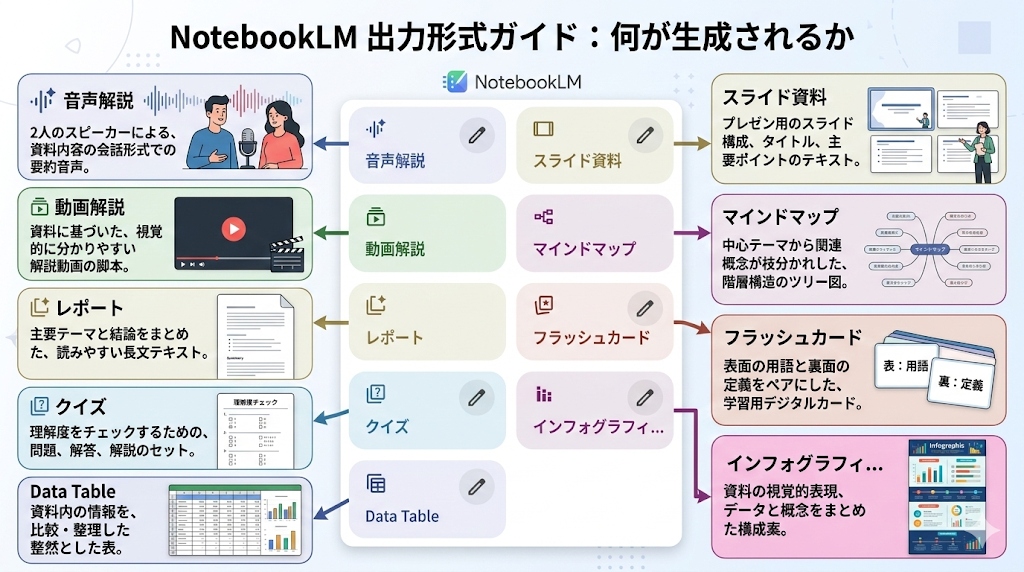
基本的な使い方と生成時間の目安
Studioでの作成は非常に簡単です。生成したい項目のボタンをクリックするだけで、AIが自動的に作図や資料構成の作成を始めます。
クリックすると、パネルの下側に「〇〇を生成しています…」と表示されます。生成にかかる時間の目安は以下の通りです。
- インフォグラフィック: 数分程度
- スライド資料: 5分程度
- 動画生成: 10分弱
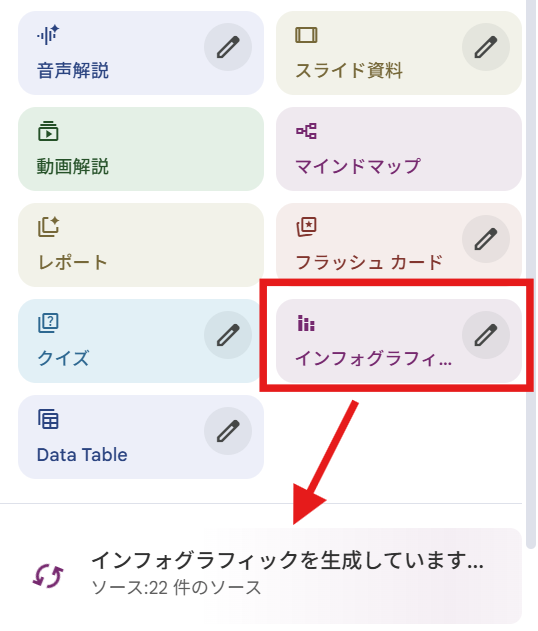
少し時間がかかるものもありますが、生成中はずっとこの画面を見ている必要はありません。クリックした後は別のタブで他の仕事を進めたり、席を外したりしていても、バックグラウンドで自動的にAIが作成を完了させておいてくれます。
★ 主な出力機能とおすすめ
- インフォグラフィック(★おすすめ)
文章だけでは伝わりにくい複雑な内容や比較すべきポイントを、きれいにデザインされた「図解画像」に一瞬で変換してくれます。そのまま印刷して掲示したり、プレゼン資料に貼り付けたりと、非常に実用性が高い機能です。 - スライド資料(★おすすめ)
読み込んだ資料から、プレゼンテーション用のスライドの構成を自動で作成してくれます。社内勉強会やセミナーの準備時間を劇的に短縮できます。 - 音声解説(ポッドキャスト)
資料の内容を2人のパーソナリティがラジオ番組のように対話形式で解説してくれる音声を生成します。移動時間などを利用した「ながら学習」に最適です。 - 学習ガイド・クイズ
スタッフの教育や研修用として、資料の重要ポイントをまとめたガイドや、理解度を確認するための問題を自動で作成します。新人研修などでそのまま活用できます。
このように、NotebookLMは単に「質問に答える」だけでなく、得られた情報を「次にどう使うか(図解する、発表する、学習する)」という出力の形まで強力にサポートしてくれます。
💡 ちょっと工夫するポイント①:特定のソースだけを元に生成する
Studioの各種出力機能も、チャット機能と同じように「チェックした資料だけ」を対象にして生成させることができます。
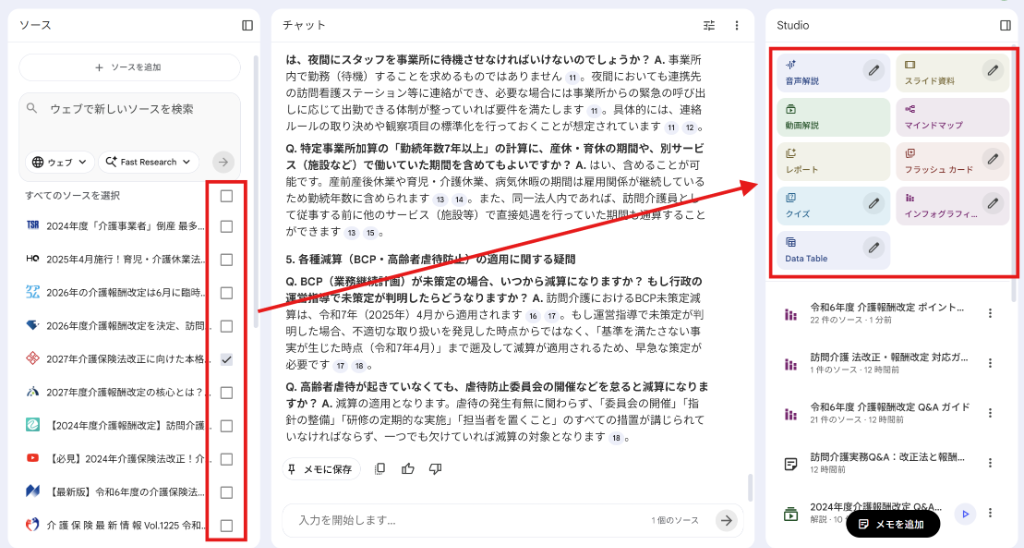
たとえば、「この1つの分厚いマニュアルPDFだけを元にスライドを作りたい」という場合は、該当する資料の横にあるチェックボックスのみをオンにした状態でStudioの「スライド資料」ボタンをクリックします。
これにより、他の関係ない資料の情報が混ざることなく、意図した情報だけを使った精度の高い生成物を得ることができます。(※もちろん、複数の資料を組み合わせたり、全選択した状態での生成も可能です)
💡 ちょっと工夫するポイント②:鉛筆ボタンで詳細な指示を出す
Studioの各生成ボタンの横にある「鉛筆(カスタマイズ)」アイコンをクリックすると、生成する前に詳細な条件や指示をAIに直接伝えることができます。
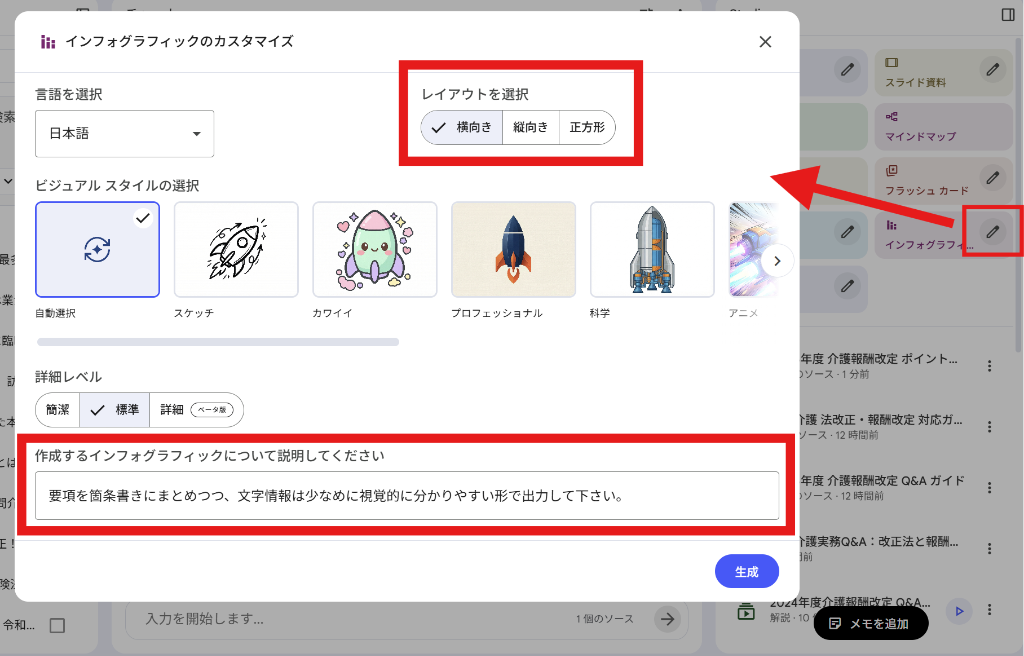
設定画面が開くと、対象読者(誰向けか)や出力のテイスト、情報量などをクリックで簡単に選択できるようになっています。
さらに下の入力欄には、チャットと同じように「現場のスタッフ向けに、注意点を中心にわかりやすくまとめてください」などと、自然な日本語で直接指示を書き込むことも可能です。ただお任せで生成するだけでなく、用途に合わせて柔軟にコントロールできるパワフルな機能ですので、ぜひ活用してみてください。
💡 ちょっと工夫するポイント③:保存した「メモ」だけを元に生成する(応用)
先ほどの「回答のメモ保存」で作成した「メモ」をソースに変換し、それだけをチェックして生成することも可能です。
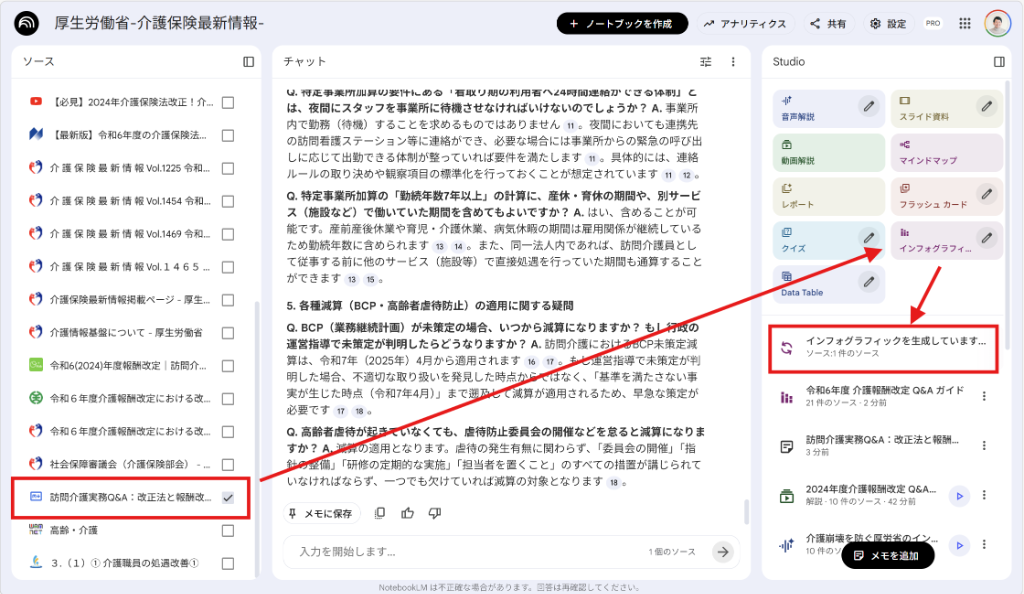
ソースとして追加された「メモ」のみにチェックを入れ(他の資料のチェックは外します)、画面右側のStudioから「インフォグラフィック」などの変換ボタンをクリックすると、AIが「そのメモの内容だけ」をベースに図解画像を作成してくれます。
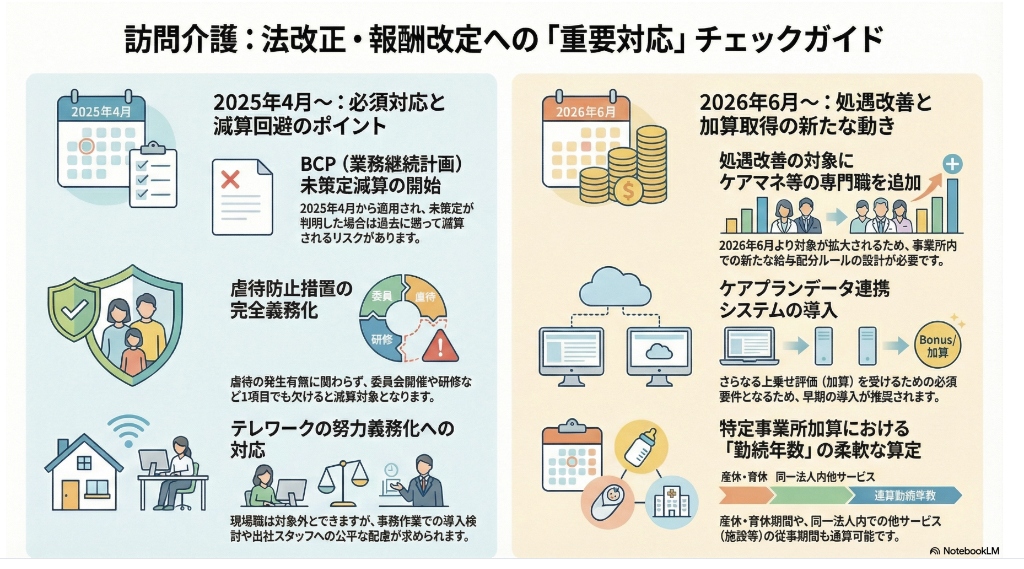
複雑な文章も一瞬で視覚的に整理されたわかりやすい画像(インフォグラフィック)として出力されます。これをダウンロードしてPowerPointなどに貼り付ければ、あっという間に質の高いプレゼン資料が完成します。
この活用編で伝えたかったことは以下の3点です。
- 全体像をつかむ
左(資料一覧)、中央(チャット)、右(Studio生成)の3つの役割を覚えましょう。 - 資料を絞り込む
ソース横のチェックボックスを使って、AIに参照させる資料をコントロールすることが的確な回答を得るコツです。 - Studioを使い倒す
インフォグラフィックやスライド資料など、目的に合った出力形式をボタン1つで作る体験をぜひ試してみてください。
さっそく手持ちの資料をアップロードして、NotebookLMの自動生成のパワーを体験してみましょう。
業務でのお困りごとはありませんか?
「さらに具体的な活用方法の壁打ちをしたい」「AIを使った業務改善の手順を相談したい」といったお悩みがございましたら、ぜひお気軽に無料相談をご利用ください。