NotebookLMの一番すごいところを、最初にお見せします。
資料(PDF、Wordなど)を読み込ませて、右側にある「Studio」パネルのボタンをクリックするだけ。
それだけで、以下のようなものが自動で作られます。
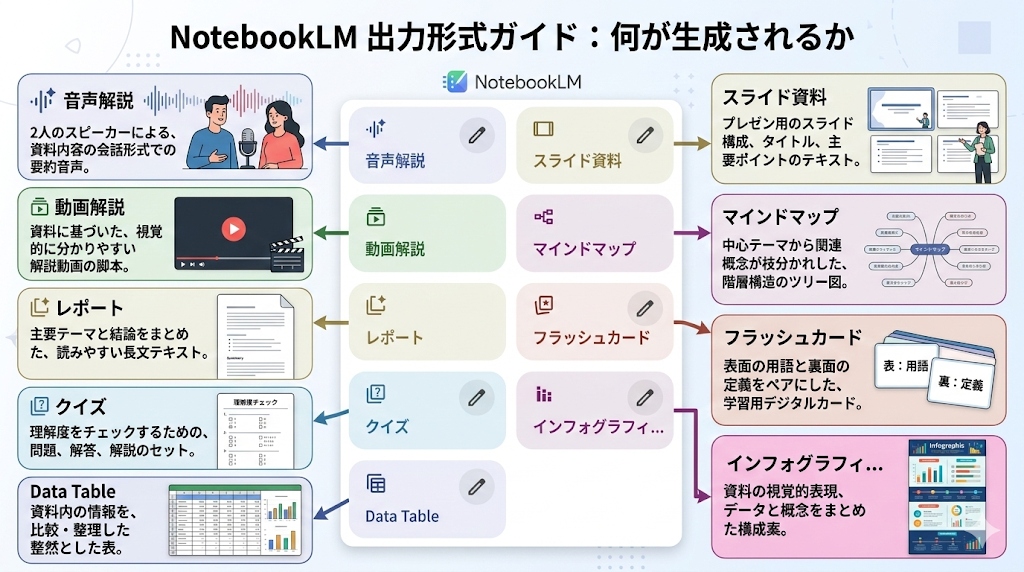
| できること | 何が出てくるか | こんな場面で便利 |
|---|---|---|
| インフォグラフィック | 資料の内容をきれいな図解1枚にまとめた画像 | そのまま印刷して掲示・配布できる |
| スライド資料 | プレゼン用のスライド構成(PDF) | 勉強会や説明会の準備が一瞬 |
| 動画解説 | ナレーション付きのスライド動画 | 研修動画をゼロから作らなくていい |
| 音声解説 | ラジオ番組のような対話形式の音声 | 移動中の「ながら学習」に最適 |
| クイズ | 理解度チェックの4択問題 | 新人研修のテストがすぐに作れる |
| 学習ガイド | 資料の重要ポイントをまとめた教材 | 社内研修の資料作りに |
| マインドマップ | 情報の全体像を視覚的に整理 | プロジェクトの構造把握に |
操作は本当にシンプルです
- 画面右側の「Studio」エリアにある、作りたい項目のボタンをクリック
- 「〇〇を生成しています…」と表示される
- 数分待てば完成(待っている間は別の作業をしていてOK)
生成時間の目安
- インフォグラフィック:数分程度
- スライド資料:約5分
- 動画生成:約10分
しかも、1つの資料から何種類でも作れます。
たとえば社内の業務マニュアルを入れれば、「図解」も「研修動画」も「テスト問題」もまとめて自動生成できてしまいます。
ボタンを押すだけ。難しい操作は一切ありません。
「こんなにすごいなら、さすがに有料でしょ?」と思った方。
実は、ほとんどの機能が無料で使えます。
無料プランで使えること
- ノートブック作成:最大100個
- 資料のアップロード:1ノートブックあたり最大50個
- 質問(チャット):1日50回
- Studio機能:上記の全機能が使える
- Web上からの資料検索・取り込み
一般的な業務で使う分には、無料プランで十分すぎるほどの内容です。
有料プランはいつ必要?
以下のどれかに当てはまったときだけ、有料を検討すればOKです。
| こんなとき | 対策 |
|---|---|
| 1日50回のチャットを超える日が続く | 有料プランで上限が大幅拡張 |
| 50個以上の資料を1つのプロジェクトに入れたい | 有料プランで300個まで拡張 |
| チームや組織で本格的に導入したい | Enterprise版を検討 |
まずは無料で始めて、「足りないな」と感じたタイミングで検討する。
これが一番賢いやり方です。
AIツールを業務で使うとき、一番気をつけてほしいのが 「何を入れるか」 です。
⚠️ これは入れないでください
- お客様の個人情報(氏名・住所・電話番号・メールアドレスなど)
- 社員の個人情報(給与・評価・人事に関わる内容など)
- 社内の機密文書(未公開の事業計画・契約書の原本など)
AIツール全般に言えることですが、一度アップロードしたデータの扱いは、自分では完全にはコントロールできません。 だからこそ、入れるものを選ぶことが大切です。
一応、こういった安全策はあります
Googleは以下のことを公式に明言しています。
- アップロードした資料が、AIモデルの学習(トレーニング)に使われることはない
- 資料はあなたと、あなたが共有した人だけがアクセスできる
- 組織で導入する場合は、Enterprise版でさらに厳格な管理も可能
とはいえ、こうした安全策があるからといって 何でも入れていいわけではありません。
迷ったら「外に出しても困らないか?」で判断
判断に迷ったときは、こう考えてみてください。
「もしこの資料が外部に流出しても、困らないか?」
答えが「困る」なら、入れないのが正解です。
答えが「別に困らない」なら、安心して使えます。
だからこそ、最初は安全な資料から使い始めましょう。
次のChapterで、具体的に「何から始めるといいか」をご紹介します。
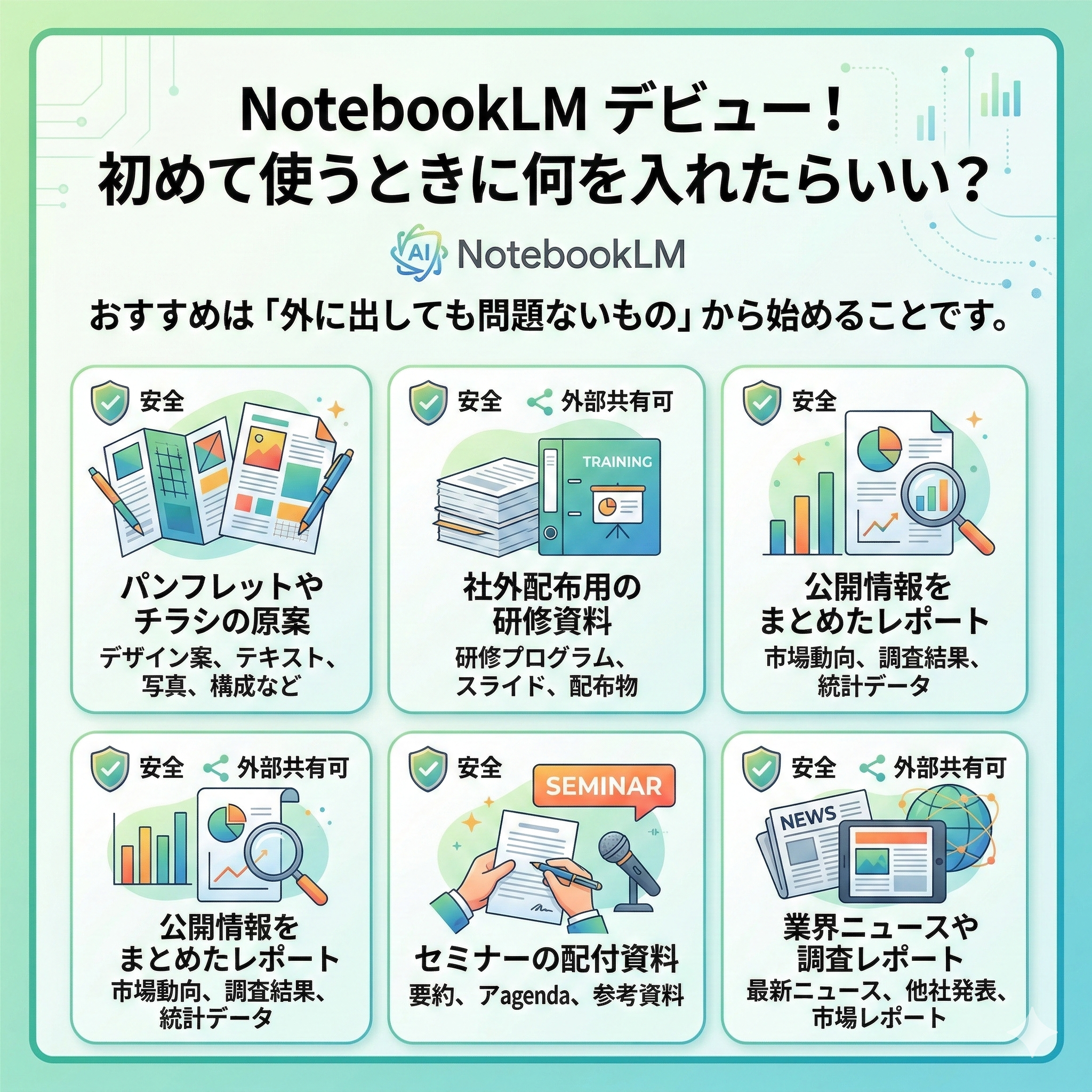
NotebookLMを初めて使うとき、「何を入れたらいいの?」と迷うかもしれません。
おすすめは、外に出しても問題ないものから始めることです。
- パンフレットやチラシの原案
- 社外に配布する予定の研修資料
- 公開情報をまとめたレポートや報告書
- セミナーの配付資料
- 業界ニュースや公開されている調査レポート
こんな資料がぴったり
なぜこれがおすすめ?
これらは元々「人に見せるもの」なので、セキュリティの心配なく気軽に試せます。
たとえば──
- パンフレットの原稿を入れて、「この内容の要点を図解にして」とボタンを押すだけで、きれいなインフォグラフィックが出来上がります
- 研修資料を入れて、「理解度チェッククイズを作って」とすれば、テスト問題が自動生成されます
- セミナー資料を入れれば、「参加者向けの要約スライド」がボタン1つで完成します
まずは安全なもの・気軽なものから。
便利さを実感してから、少しずつ活用範囲を広げていくのがおすすめです。
迷ったら、まずはこの5ステップでやってみてください。5分で始められます。
- notebooklm.google.com にGoogleアカウントでアクセス
- 「新しいノートブック」をクリック
- 手元にある資料を1つアップロード(PDFでもWordでもOK)
- チャット欄に「この資料の要点を3つ教えて」と入力
- Studioパネルから「インフォグラフィック」を生成してみる
回答に付いている引用元のリンクをクリックしてみてください。
「本当にこの部分から言ってるんだ」と確認できます。
この安心感のある体験が、NotebookLMの最大の特長です。
業務でのお困りごとはありませんか?
「NotebookLMを含め、AIを社内でどう活用していいかわからない」「具体的に業務の課題を相談したい」と感じられたら、ぜひ無料相談にお申し込みください。丁寧にお話を伺います。